Realizar un plan de corte
Modificar varios datos en una sola acción
Ordenar los elementos en las vistas de tabla
Definir y asignar cintas tapacantos
Personalizar las vistas de tabla
Personalizar los textos de salida
Cambiar la configuración predeterminada del corte
Utilizar diferentes configuraciones del entorno
Hacer zoom en la vista del patrón de corte
Condicionar la geometría de los patrones generados
Optimizar grupos de formatos por separado
Crear o modificar patrones de corte manualmente
Obtener resultados parciales
Disminuir el tiempo de cálculo
Optimizar el costo en lugar del consumo
Optimizar el corte en ángulo de perfiles
Importar datos de Excel
Exportar datos de Excel
Importar dibujos DXF de AutoCad
Exportar dibujos DXF de AutoCad
Definir campos de usuario personalizados
Mostrar códigos de barra en los reportes
Optimizar diferentes tecnologías de corte en un mismo plan
Modificar varios datos en una sola acción
Primero seleccione un rectángulo de celdas en la vista de tabla y después teclee el valor común o modifique una propiedad en el inspector asociado. Los filas que contengan un bloque de celdas así seleccionado se considerarán seleccionadas también para otras acciones de edición (Copiar objetos, Eliminar, Subir, Bajar) que actuan globalmente sobre los objetos.
Ordenar los elementos en las vistas de tabla
Puede ordenar los elementos de las vistas bien automáticamente por los valores de las columnas o bien manualmente cambiando la posición de los registros.
Definir y asignar cintas tapacantos
Puede asignar tapacantos antes o después del cálculo. Los totales de consumo de cintas se calcularán a partir del Real de piezas obtenido.
Para asignar en la hoja Piezas:
Personalizar las vistas de tabla
Seleccione Opciones en el menú Herramientas y active la ficha Campos.
Personalizar los textos de salida
Seleccione Opciones en el menú Herramientas y modifique Formatos de Salida en la categoría Salida.
Véase además Referencias y Etiquetas.
Si está interesado en personalizar los textos que aparecen en los patrones pruebe cargar los diferentes formatos de etiqueta suministrados con la instalación.
Para ello realice los pasos siguientes:
Cambiar la configuración predeterminada del corte
Siga los pasos siguientes para modificar las plantillas de lanzamiento por defecto:
Utilizar diferentes configuraciones del entorno
Seleccione Opciones en el menú Herramientas y acceda a Configuración del Entorno en la ficha Entorno.
Los cambios en la configuración del entorno se mantienen de forma permanente en el registro de Windows al terminar la sesión de trabajo con CORTE. Es decir, por defecto siempre accederá a la última configuración del entorno cada vez que ejecute el programa. No obstante, puede activar rápidamente otras configuraciones personalizadas si ellas previamente se guardaron como archivos de entorno de Corte (.enc).
Condicionar la geometría de los patrones generados
Modifique los parámetros de la tecnología de corte.
Optimizar grupos de formatos por separado
Haga lo siguiente para optimizar grupos de piezas y materiales por separado manteniendo en la solución todos los patrones calculados durante el proceso:
Crear o modificar patrones de corte manualmente
Véase Edición Manual de Patrones.
Aplique un Filtro de Patrones en el menú Solución para restringir los patrones activos.
Disminuir el tiempo de cálculo
Véase Opciones de Cálculo.
Optimizar el costo en lugar del consumo
Realice los pasos siguientes:
Véase además: Modificar varios datos en una sola acción.
Optimizar el corte en ángulo de perfiles
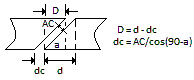
Cree un lanzamiento de barras y solape las piezas de los perfiles simétricos cortados en ángulo. Si d es la longitud horizontal de la parte angular del perfil, AC el ancho de corte y a el ángulo de corte, entonces la distancia de solapamiento D puede calcularse por D = d - AC/cos(90-a).
Copie los datos en la aplicación Excel y péguelos en CORTE en la hoja correspondiente accediendo a Pegar en el menú Editar.
También puede importar piezas, materiales y cintas realizando los pasos siguientes:
Nota: Antes de realizar la importación compruebe que la unidad de medida del lanzamiento se corresponda con la de los datos en Excel.
Seleccione Exportar|Libro de Excel en el menú Archivo.
Importar dibujos DXF de AutoCad
Seleccione Importar|DXF de AutoCAD en el menú Archivo.
Véase las observaciones de la función Prolan importadxf para conocer las restricciones de la importación.
Exportar dibujos DXF de AutoCad
Véase las observaciones de la función Prolan exportadxf para conocer la estructura de los DXF generados.
Definir campos de usuario personalizados
Puede definir hasta 10 campos de usuario personalizados en cada una de las categorías de datos: Piezas, Materiales, Cintas y Grupos. Para ello, acceda a Herramientas | Opciones | Campos, seleccione una categoría de datos y defina la Cantidad de Campos de Usuario. Los nuevos campos de usuario se añadirán debajo del campo Descripción. Puede personalizar el nombre y la visibilidad de estos campos del mismo modo que para el resto de los campos permanentes.
Mostrar códigos de barra en los reportes
Instale una fuente de código de barra en Windows y edite el reporte (Reporte|Editar) para asignársela al detalle que contiene el valor a codificar (Formato|Detalle|Fuente). Puede probar ejecutando e instalando el archivo BarcodeFont.ttf suministrado en la carpeta de instalación de Corte.
Optimizar diferentes tecnologías de corte en un mismo plan
Siempre que el material a consumir sea el mismo, puede asignar distancia variable entre piezas para combinar en los patrones calculados diferentes tecnologías de fabricación con el objetivo de lograr un mayor aprovechamiento del material. Explicamos el procedimiento mediante el lanzamiento demo 12 formas y 9 planchas suministrado con la instalación donde se combinan dos grupos de piezas STD y F para el corte de guillotina y la fabricación con máquinas CNC, respectivamente.
Los pasos a realizar son: